


%20копия66376a20ab5570.90497566_24x24.png)


%20копия66376a20ab5570.90497566_64x64.png)


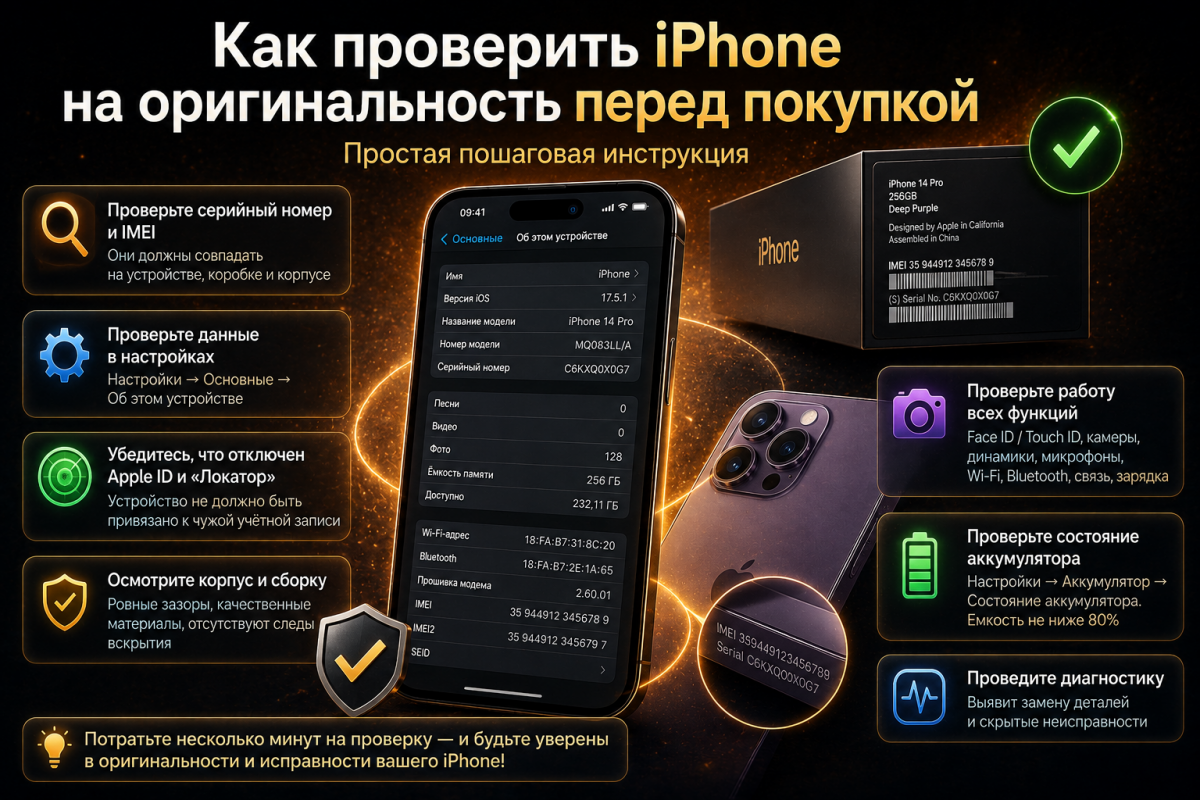
Покупка iPhone с рук или в неофициальном магазине всегда связана с определёнными рисками. Чтобы не приобрести подделку, некачественно восстановленный смартфон, устройство с блокировкой или скрытыми неисправностями, перед оплатой стоит выполнить несколько простых проверок.
Разберём пошагово, как проверить iPhone на оригинальность перед покупкой, где посмотреть серийный номер и IMEI, как проверить привязку к Apple ID, состояние аккумулятора, работу Face ID, камер и других компонентов.
Что проверить в iPhone перед покупкой
Не стоит оценивать устройство только по внешнему виду или одному серийному номеру. Надёжная проверка должна включать программную, аппаратную и визуальную диагностику.
| Что проверить | Где или как проверить | На что обратить внимание |
|---|---|---|
| Серийный номер и IMEI | Настройки → Основные → Об этом устройстве | Сверить данные устройства и коробки, если она есть |
| Apple ID и «Локатор» | Настройки учётной записи Apple | Устройство не должно оставаться привязанным к аккаунту продавца |
| Корпус и экран | Визуальный осмотр | Зазоры, следы вскрытия, повреждения, качество установки экрана |
| Face ID / Touch ID | Настройки и практическая проверка | Биометрия должна работать без ошибок |
| Камеры и звук | Фото, видео, звонок и запись голоса | Проверить все камеры, динамики и микрофоны |
| Связь | Wi-Fi, Bluetooth, SIM/eSIM | Все беспроводные интерфейсы должны работать стабильно |
| Аккумулятор | Настройки → Аккумулятор | Проверить максимальную ёмкость и предупреждения системы |
1. Проверьте серийный номер и IMEI
Первым делом откройте Настройки → Основные → Об этом устройстве. Здесь отображаются основные идентификаторы смартфона, включая серийный номер, IMEI и номер модели.
Если вместе с iPhone продаётся оригинальная коробка, сравните указанные на ней данные с информацией в настройках устройства. Если для конкретной модели предусмотрена дополнительная маркировка на устройстве или SIM-лотке, её также можно использовать для проверки.
2. Проверьте информацию в настройках iPhone
Перейдите в Настройки → Основные → Об этом устройстве и убедитесь, что система корректно отображает сведения о смартфоне.
Проверьте:
- название модели;
- номер модели;
- серийный номер;
- IMEI;
- версию iOS;
- общий объём памяти.
Отсутствие ожидаемых данных, системные ошибки или нестабильная работа устройства — повод провести дополнительную диагностику перед покупкой.
3. Убедитесь, что предыдущий владелец вышел из Apple ID
При покупке подержанного iPhone это одна из самых важных проверок. Предыдущий владелец должен выйти из своей учётной записи Apple и удалить устройство из своей учётной записи, включая отключение функции «Локатор».
Если iPhone остаётся привязанным к аккаунту предыдущего владельца, после стирания устройства может сработать блокировка активации и потребуется пароль от его учётной записи.
4. Осмотрите корпус iPhone
Внимательно осмотрите смартфон при хорошем освещении. Состояние корпуса может многое рассказать об истории эксплуатации и ремонта устройства.
Обратите внимание на:
- равномерность зазоров между элементами корпуса;
- состояние винтов;
- плотность прилегания дисплея;
- трещины и сколы;
- сильные вмятины после падений;
- деформацию корпуса;
- работу физических кнопок.
Следы на винтах, неровно установленный экран или необычные зазоры могут указывать на то, что iPhone ранее разбирался или ремонтировался.
5. Проверьте Face ID или Touch ID
В зависимости от модели обязательно протестируйте Face ID или Touch ID. Биометрическая система должна работать стабильно и без постоянных ошибок.
Попробуйте зарегистрировать своё лицо или отпечаток пальца, а затем несколько раз заблокировать и разблокировать устройство.
6. Проверьте камеры
Откройте приложение камеры и последовательно протестируйте все доступные объективы. Сделайте несколько фотографий и запишите короткое видео.
Проверьте:
- основную камеру;
- фронтальную камеру;
- переключение между объективами;
- автофокус;
- вспышку;
- запись видео;
- запись звука во время видео.
Изображение не должно постоянно дрожать, быть размытым или иметь выраженные посторонние пятна при чистых объективах.
7. Проверьте динамики, микрофоны и связь
Даже если внешне iPhone выглядит идеально, некоторые неисправности можно обнаружить только во время практической проверки.
- Совершите тестовый звонок.
- Проверьте разговорный динамик.
- Включите громкую связь.
- Запишите голос через диктофон.
- Подключитесь к Wi-Fi.
- Проверьте Bluetooth.
- Проверьте мобильную сеть.
- Подключите зарядное устройство.
На такую проверку требуется всего несколько минут, но она позволяет обнаружить неисправности, которые могут потребовать дорогостоящего ремонта.
8. Проверьте состояние аккумулятора
Откройте Настройки → Аккумулятор → Состояние аккумулятора и посмотрите показатель максимальной ёмкости.
Чем ниже максимальная ёмкость, тем сильнее изношена батарея. Если показатель составляет менее 80%, стоит учитывать вероятность скорой замены аккумулятора.
Также обратите внимание на системные сообщения о состоянии батареи или необходимости её обслуживания.
9. Проверьте историю деталей и обслуживания
На поддерживаемых моделях и версиях iOS система может отображать сведения об истории деталей и обслуживания iPhone.
Этот раздел может содержать информацию о замене некоторых компонентов, например аккумулятора, дисплея или камеры.
10. Проведите полную диагностику
Если речь идёт о дорогом iPhone и история устройства неизвестна, полноценная диагностика перед покупкой снижает риск обнаружить серьёзную неисправность уже после передачи денег.
Диагностика особенно полезна, если смартфон ранее ремонтировался, имеет следы падения, продаётся существенно дешевле рынка или продавец не может объяснить историю устройства.
Чек-лист проверки iPhone перед покупкой
- Проверьте серийный номер и IMEI.
- Сверьте сведения в разделе «Об этом устройстве».
- Убедитесь, что предыдущий владелец вышел из Apple ID.
- Проверьте отсутствие блокировки активации.
- Осмотрите корпус, дисплей и винты.
- Проверьте Face ID или Touch ID.
- Протестируйте все камеры.
- Проверьте динамики и микрофоны.
- Проверьте Wi-Fi и Bluetooth.
- Проверьте мобильную связь.
- Проверьте зарядку.
- Посмотрите состояние аккумулятора.
- Проверьте доступную историю деталей и обслуживания.
- При сомнениях проведите профессиональную диагностику.
Заключение
Несколько минут, потраченных на проверку iPhone перед покупкой, могут помочь избежать серьёзных дополнительных расходов. Не ограничивайтесь только IMEI или внешним видом смартфона — оценивайте устройство комплексно.
Особенно важно проверить привязку к Apple ID, состояние аккумулятора, работу Face ID или Touch ID, камер, динамиков, микрофонов и беспроводных модулей.
Если происхождение или техническое состояние iPhone вызывает сомнения, разумнее отказаться от покупки либо предварительно провести диагностику устройства.
FAQ
Как проверить, оригинальный ли iPhone?
Проверьте серийный номер и IMEI, сведения об устройстве, работу iOS, Face ID или Touch ID, камеры и остальные функции. Оригинальность и техническое состояние следует оценивать комплексно, а не по одному признаку.
Как проверить IMEI iPhone перед покупкой?
IMEI можно посмотреть в разделе «Настройки → Основные → Об этом устройстве». При наличии коробки сравните данные с указанными на ней идентификаторами.
Можно ли покупать iPhone, привязанный к чужому Apple ID?
Нет. Перед покупкой предыдущий владелец должен удалить свою учётную запись и привязку устройства. В противном случае после сброса может сработать блокировка активации.
Стоит ли покупать iPhone с аккумулятором ниже 80%?
Такой iPhone может оставаться работоспособным, однако аккумулятор уже значительно изношен. При оценке стоимости устройства стоит учитывать возможные расходы на замену батареи.
Как понять, что iPhone ремонтировали?
На ремонт могут указывать следы на винтах, неровные зазоры, неплотно установленный экран или проблемы с отдельными функциями. На поддерживаемых устройствах сведения о некоторых заменённых компонентах также могут отображаться в iOS.